
前言
ReviOS 是基于 Windows 的定制优化方案,通过移除不必要的组件、调整系统服务和优化默认配置来提升性能、降低延迟和减少资源占用。偏向综合优化,保留更多功能,适合日常使用+游戏。
现在最新版采用 AME + Playbook 模式分发,不再提供完整的 ISO 镜像,而是通过 AME Wizard 加载 Playbook(.apbx 文件)来对现有系统或安装镜像进行修改。
Warning
操作前请务必备份数据!修改系统配置有一定风险。
前置准备
下载所需文件:
- AME Wizard — 从 amewizard.com 下载最新版
- ReviOS Playbook — 从 revi.cc 下载
.apbx文件 - Windows 11 官方 ISO(如使用 ISO 注入方案)— 从微软官网下载
部署后的工具箱
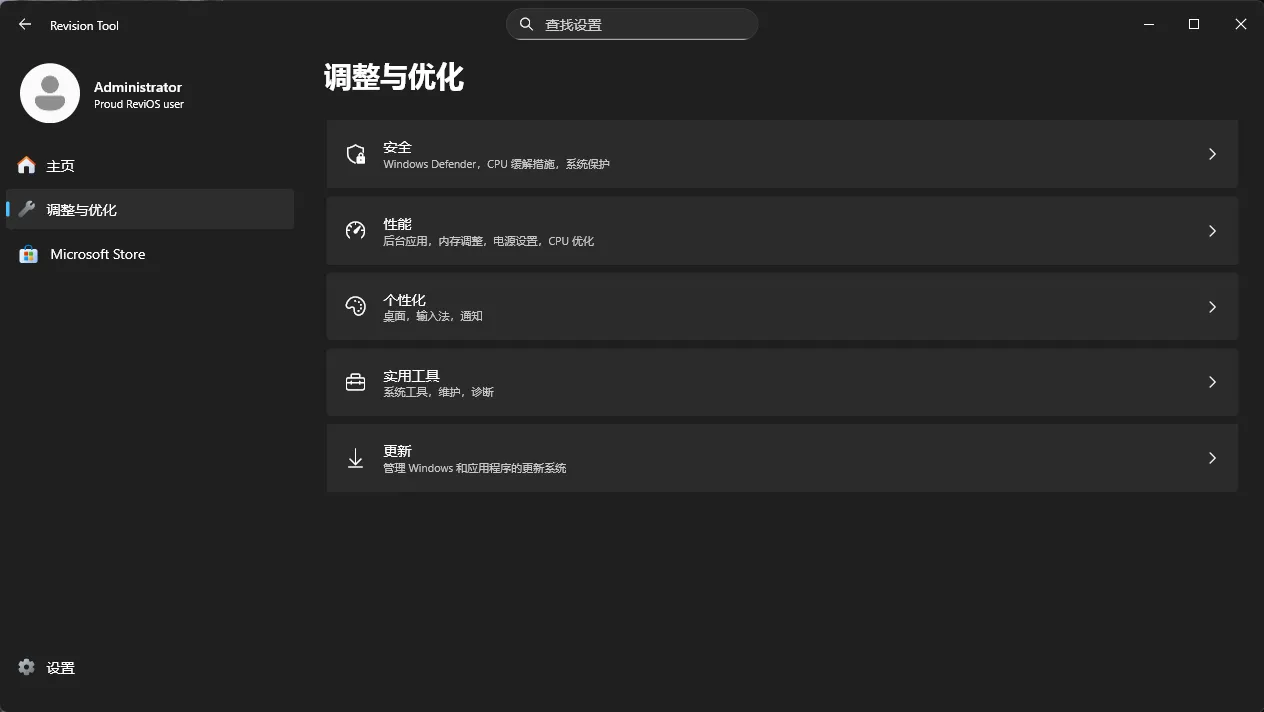
ReviOS 部署完成后,开始菜单或桌面上会出现 ReviOS 工具箱,用于控制优化功能的开启与关闭。
通过工具箱可以:
- 启用/禁用 Windows Defender
- 开关系统还原点
- 控制 Windows Update(开启/暂停/关闭)
- 调整隐私设置
- 安装常用运行库(VC++、DirectX、.NET)
- 还原被修改的系统组件
Tip
如果你只是想临时关闭 Defender 或调整更新策略,不需要重新部署,直接在工具箱里开关即可。
方案一:AME Playbook 在线部署(无需重装)
直接在当前系统上运行 AME Wizard + Playbook,不需要重装。
操作步骤
1. 准备工作
- 确保系统已激活
- 关闭 Defender 实时保护和第三方杀毒软件
- 备份重要数据
2. 运行 AME Wizard
1. 下载 AME Wizard 和 Playbook(.apbx)到本地目录2. 右键 AME Wizard.exe → 以管理员身份运行3. 点击 Browse,选择下载好的 .apbx Playbook 文件4. 点击 Play 开始部署3. 部署过程
AME Wizard 会自动执行:
- 移除遥测和间谍组件
- 禁用不必要的后台服务
- 调整电源计划
- 优化网络参数
- 移除预装应用(Edge、OneDrive 等)
- 应用注册表优化
整个过程约 5-10 分钟,期间会自动重启 1-2 次。
Warning
部署期间不要强制关机!AME Wizard 修改系统组件时中断可能导致系统损坏。
4. 重启生效
重启后优化即生效,你会明显感觉到:
- 开机速度提升
- 内存占用降低
- 后台进程减少
- 游戏帧率更稳定
方案二:ISO 注入部署(适合全新安装)
把 Playbook 注入到 Windows ISO 中,安装时直接得到优化后的系统。适合重装或新装机的用户。
Warning
ISO 注入是一个实验性的复杂过程,存在一些已知问题。建议优先使用方案一的在线部署。
已知问题
- 某些情况下会出现 “Could not find log directory” 错误 → 尝试以管理员身份运行 AME Beta
- VMware 剪贴板共享在重启后不工作
- 经典右键菜单调整不生效(使用 Revision Tool 工具箱修改)
- Firefox 安装耗时较长(AME Beta 问题)→ 用任务管理器结束 chocolatey 进程,或临时断开网络
前置准备
- U 盘 — 至少 8GB,数据会清空请提前备份
- 备份数据 — 强烈建议备份所有重要文件
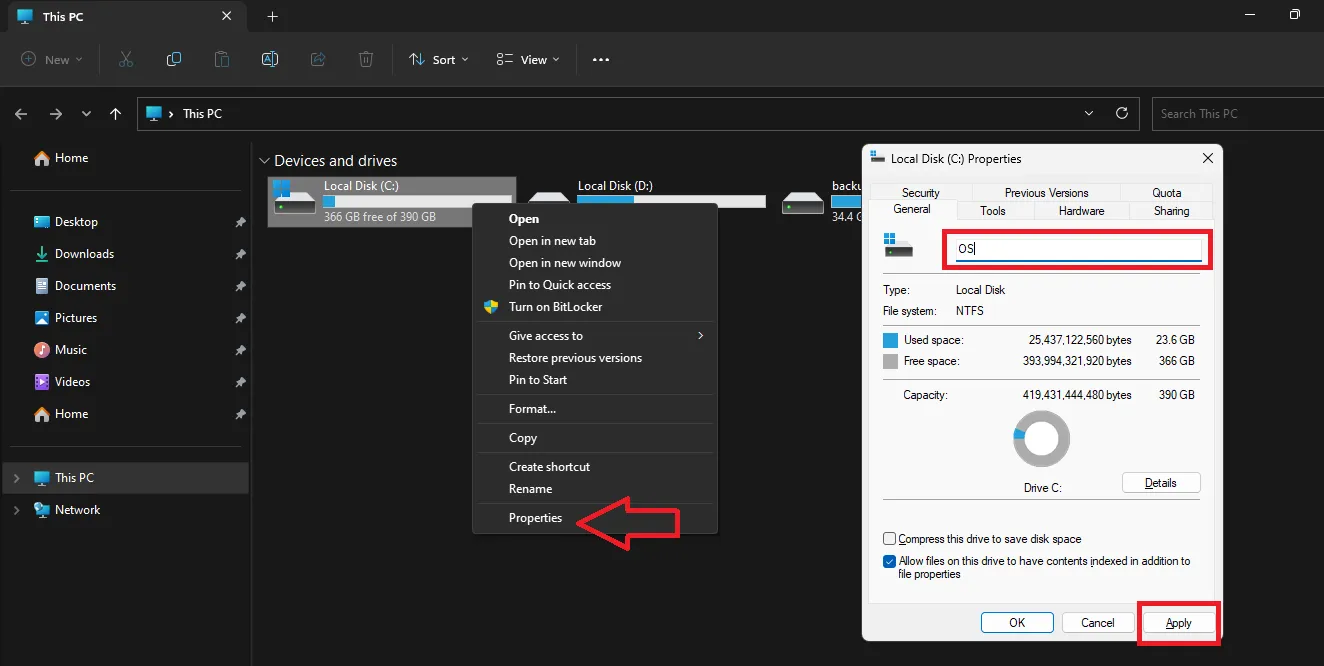
- 重命名当前 C 盘 — 建议把当前 C 盘改名为
OS之类的名字,方便安装时识别
- 下载最新文件 — 始终下载最新版 AME Beta 和 ReviOS Playbook
下载必要文件
- AME Beta — 从 GitHub Releases 下载
- ReviOS Playbook — 从 revi.cc 下载
.apbx文件
下载 Windows ISO
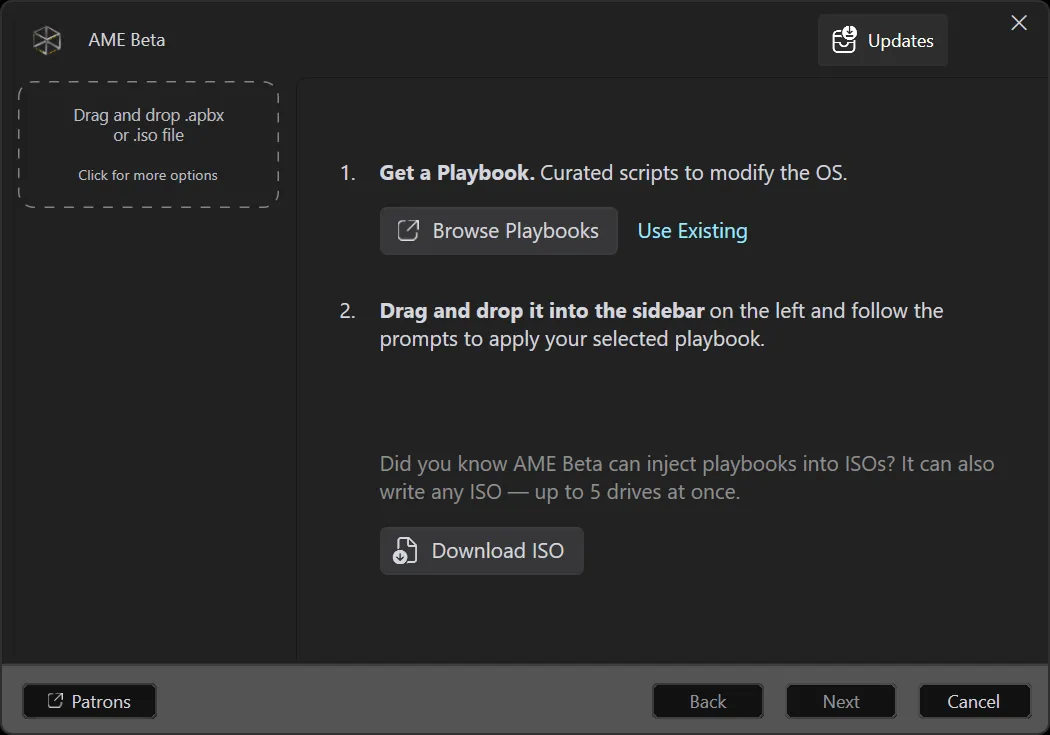
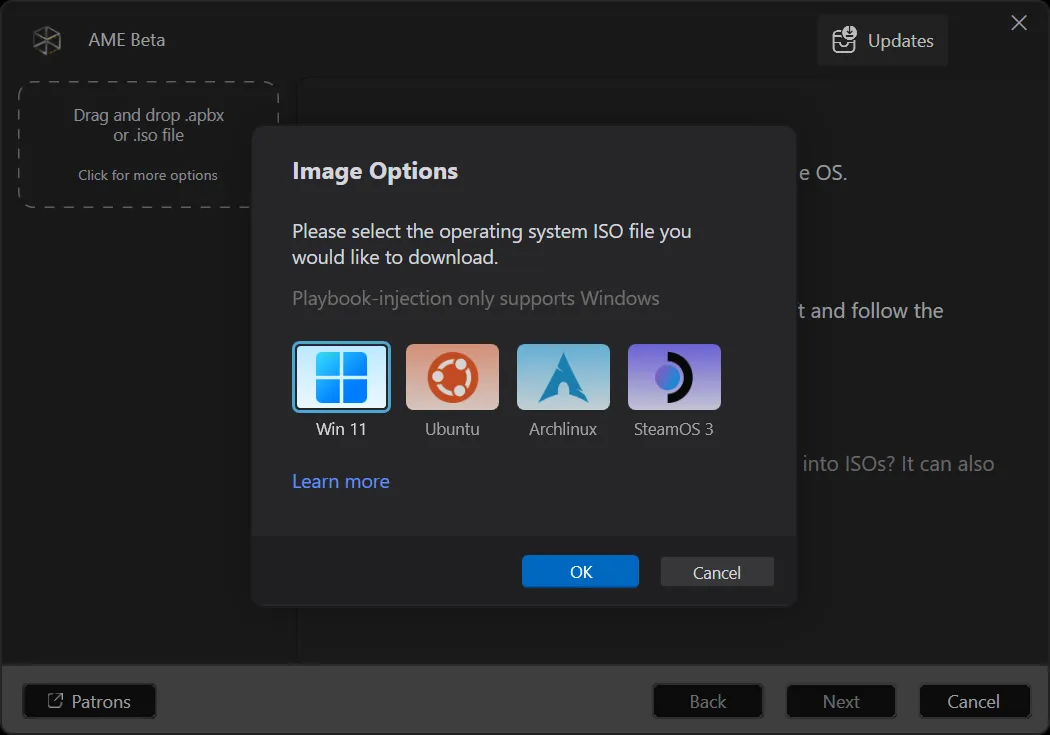
AME Beta 内置了 ISO 下载功能:
- 打开 AME Beta
- 点击 Download ISO 按钮
- 选择 Win 11,点击 OK
- 等待下载完成(取决于网速)
加载 ReviOS Playbook
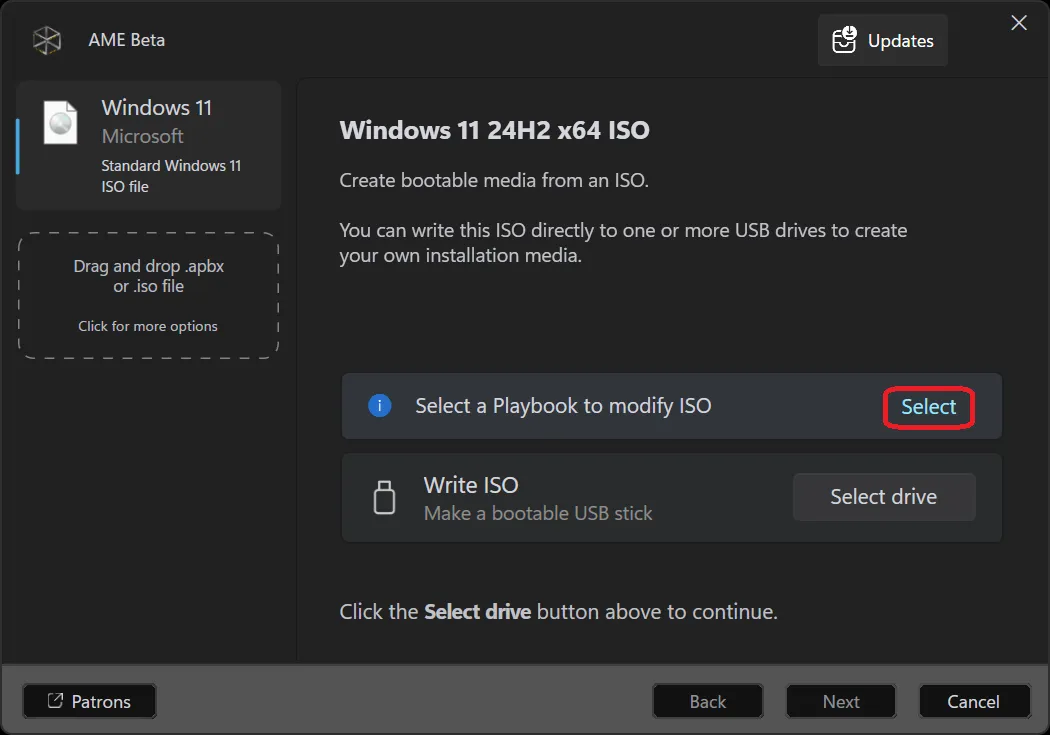
ISO 下载完成后,会显示 “Select a Playbook to modify ISO” 提示:
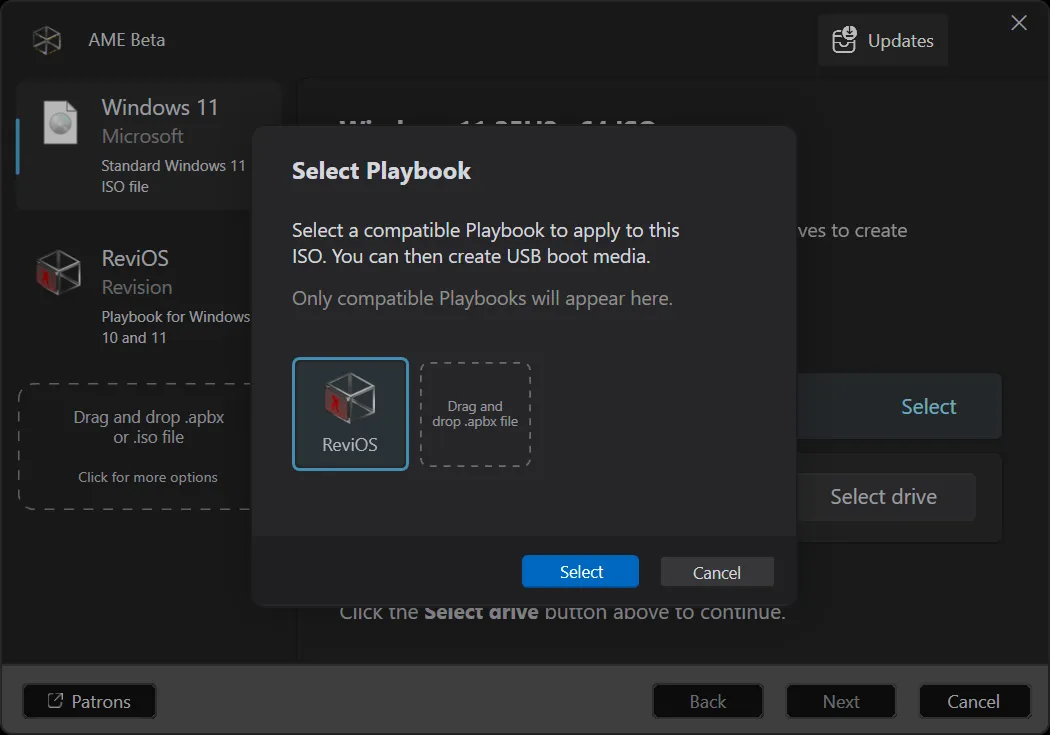
- 点击 Select 按钮
- 拖放或浏览选择下载好的
.apbx文件 - 点击 Select 确认
配置安装选项
- 多次点击 Next,直到进入 Configure Options 页面
- 点击 Select options,选择需要的组件和设置
- ⭐ 重要:务必勾选 Include additional drivers,确保网络正常
- 点击 Next 继续
设置 ISO 凭据
- 弹出 “ISO Credentials” 对话框
- 建议使用
User作为用户名 - 可选设置密码,不设则无密码
- 点击 OK
写入 U 盘(可选)
AME Beta 后续版本将支持直接写入 U 盘。目前可以用 Rufus 将生成的 ISO 写入 U 盘启动安装。
后期修复
安装完成后如遇到问题:
- 蓝牙无法使用 — 以管理员身份运行终端,执行:
Terminal window reg delete "HKLM\SYSTEM\Setup" /v "OOBEInProgressDriverUpdatesPostponed" /f - Ctrl+Alt+Delete 失效 — 以管理员身份运行终端,执行:
Terminal window reg delete "HKLM\SOFTWARE\Microsoft\Windows\CurrentVersion\OOBE\SystemProtected" /v "DisableCAD" /f
注意事项
兼容性
- 反作弊 — 部分游戏反作弊(Vanguard、EAC)可能检测到系统修改,AME Wizard 提供恢复功能
- 企业软件 — 某些 VPN/DRM 软件可能依赖完整 Windows 组件
- 外设驱动 — 某些打印机、采集卡驱动需要额外组件
Tip
部署过程中 AME Wizard 和 Playbook 可能会访问 GitHub 获取更新或下载必要组件。建议提前配置好代理环境,避免因网络问题导致部署中断。
恢复方法
AME Wizard 支持一键回滚:
打开 AME Wizard → 选择同一个 Playbook在 More Options 中选择 Uninstall → 等待恢复完成更新策略
ReviOS 保留 Windows Update,可以正常接收安全更新。
总结
| 部署方式 | 适用场景 | 优点 | 缺点 |
|---|---|---|---|
| AME Playbook 在线部署 | 现有系统优化 | 不用重装,保留数据 | 优化深度不如重装 |
| ISO 注入 | 全新安装 | 一步到位,最干净 | 需要制作启动盘 |
个人建议: 现有系统直接在线跑 Playbook,重装就用 ISO 注入模式。两者基于同一个 Playbook,效果一样。